
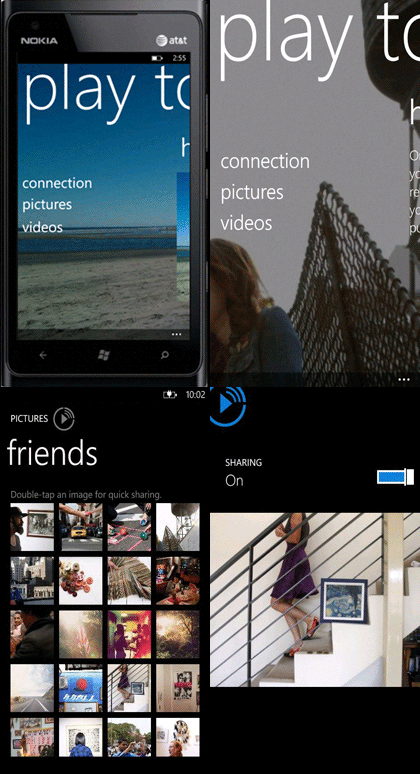
Nokia Play To
Con Nokia Play To è possibile condividere le foto e i video presenti sul proprio device Nokia Lumia e riprodurli su un altro dispositivo compatibile con la tecnologia DLNA, attraverso una rete WLAN. Si potrà dunque utilizzare questa applicazione per visualizzare i propri file multimediali (esclusi i file musicali) su un televisore o sul proprio computer dotato di Windows 7 OS.
L’applicazione è stata da poco rilasciata dai Nokia Beta Labs in versione Beta allo scopo di ricevere feeback migliorativi dagli utenti. Pertanto se volete provarla e suggerire migliorie scaricatela puntando Bing Vision sul QR Code qui sotto e successivamente riportate le vostre impressioni o suggerimenti su questa pagina.
Nelle prossime release verrà aggiunta anche la possibilità di condividere file musicali e di trasformare il proprio smartphone in un server multimediale DLNA con possibilità di comunicazione anche con XBox 360.
Download “Nokia Play To (Beta)”
s – Scaricato 3080 volte – 23,00 B
Come funziona esattamente?
Ho appena installato l’app su lumia 800 però non mi rileva il pc, un pavillion dv6 1212sl con W7.
Come posso rendere rendere visibile il pc al cell?
Una volta impostata la connessione seleziona una foto o un video dalla relativa sezione e poi scegli ‘condividi contenuti’ e il dispositivo DLNA che avrà trovato… Se il tuo PC non viene rilevato probabilmente non ha il supporto alla tecnologia DLNA. Ovviamente i due dispositivi devono essere connessi sulla stessa rete wifi…
C’è un sistema per capire se il pc supporta tale tecnologia?
Guarda le specifiche sul sito del produttore o sul manuale
È questione di software, non di hardware.
Con W7 è facile:
• Avvia Windows Media Player;
• In Condividi metti la spunta su Consenti automaticamente ai dispositivi di bla bla… (il terzo cmq)
• Lascia aperto WMP e dal Lumia vedrai il PC
confermo..dopo qualche ricerca sono arrivato allo stesso risultato..
prima si attiva la condivisione con i dispositivi (dalla connessione di rete, nel gruppo home) e poi si abilita la condivisione automatica
ma ha funzionato ? che procedura hai usato?
Vai nel pannello di controllo, apri le reti e in basso trova la voce relativa al gruppo di condivisione dei file, flagga la casella perché tutti i dispositivi possano connettersi, passa su wmp, accedi al catalogo e nella voce ‘opzioni’ in alto a sinistra seleziona la terza voce.
Ora dal Lumia avvia l’app e troverai il tuo pc. Doppio tap sulla foto e si aprirà su wmp (che deve rimanere aperto).
Io sapevo che basta windows 7 e wi-fi. E cmq anche io ho gli stessi problemi ho provato ad attivare il dlna come scritto in rete su windos 7 ma poi il telefono non rileva nulla.
come hai attivato DLNA su w7?
ci sono le guide cerca con google abilitare dlna su w7 oppure how to enable dlna on w7
e cmq il mio problema è che sul lumia non mi fa selezionare la connessione quando la apro mi da le specifichè ma non posso cliccare su “fatto” che è in grigio chiaro
Prova a riavviare il cellulare…
stessi identici problemi mah…
c’è scritto nei dettagli che i nokia lumia 800 devo aggiornare il software via zune altrimenti non funziona correggimi se sbaglio oissela
Dove lo leggi scusa? linka o riporta il testo…
allora quando apri la pagina di installazione dal cellulare c’è “scopri ulteriori dettagli” se tu lo apri viene fuori questa cosa negli ulteriori dettagli
Io ho un Lumia 800 con il firmware 8107.79, quindi non aggiornato con l’ultimo update rilasciato qualche giorno fa, e tutto funziona senza problemi. Probabilmente i vostri dispositivi non supportano il DLNA o non li avete attivati correttamente.
Sono riuscito a farlo andare rifacendo il gruppo home del pc. Ma per trasferire i file anziche vederli e basta dobbiamo aspettare le prossime release? o c’è già un modo?
Io ci sono riuscito, ho fatto tre foto di prova e dopo me le sono ritrovate salvate sul pc, ma non chiedermi come ho fatto. I passaggi sono stati questi:
ho aperto l’app
ho selezionato una prima foto toccandola due volte
ho scrollato verso destra per vedere le altre due foto
nel catalogo di wmp sono apparse le foto (salvate in immagini)
cmq il mio fisso che è del 2008 vede il cellulare mentre il portatile che è piu recente non lo vede.Visto che ho cercato bene e si tratta di software e non di hardware e visto che la mia ps3 riconosce il mio portatile credo proprio che sia il fatto che è una beta a dare problemi
xkè non lo trovo nel Market???
Entra dal link che abbiamo postato sopra o utilizza Bing Vision.
bing visin nn funziona … nn so xke..nel link apre market(app nn trovata) Xkeè??
Le app esclusive di Nokia non sono visibili nella versione web del Marketplace, soprattutto quelle in versione Beta come questa…
Come ti ha detto Cusi, scaricala puntando Bing Vision, ovviamente devi attivare una connessione a internet sul cellulare per far funzionare questa funzione…
Alessio posso lasciare questo link? http://goo.gl/CZLI4
L’ho appena fatta, magari può tornare utile per qualcuno.
Buona la guida, però potevi metterla sul forum 🙂
O se vuoi la si può pubblicare qui sul blog… vuoi diventare blogger di windowsteca? 🙂
Per il forum non ci avevo pensato anche perché non sapevo nemmeno che nokioteca fosse sempre la stessa ”casa”.
Provvedo subito a creare un topic allora.
Per l’offerta a diventare blogger ti ringrazio ma mi vedo costretto a rifiutare, non sono tanto afferrato in campo WP (ce l’ho solo da un paio di giorni).
Video caricato, penso sia abbastanza chiaro, i procedimenti sono facilissimi da eseguire.
-.- il mio cell internet senza limiti! quindi oVVio k ho rete!! ho detto k bingVision .nn va….-.-
peccato xò ..solo ..Wi.Fi…. ma poi sarà 3G??? con rete internet mobile?
la condivisione è possibile grazie agli IP sulla stessa rete da quanto ho capito, non credo che sarebbe possibile
ah cpt… peccato…. cmq buono il link ^^ stasera lo collego ^~^
io ho un nokia Lumia aggiornato con l’ultimo firmwere. Ho seguito tutte le procedure descritte per attivare il DLMA sul pc (era già tutto impsotato) ma il cellulare non vede il pc e viceversa -_- Da cosa può dipendere?
ho risolto, in windows media palyer va selezionata anche la voce: controllo remoto del lettore.
Quindi dalla schermata condividi vanno selezionate le ultime 2 voci per far in modo che il telefono rilevi il pc 🙂
funziona ora!!! un po lento! speriamo k arrivano aggiornamenti:)x.musica e molto altro!!;; (3G) =}
ehhhhh speriamo anche se non credo che col 3g sarà mai possibile farlo
ah 0.0. xkè?? poi speriamo aggiunga di cose • musica ..e molto altro:)ma con XboX cm.funziona?
anche a me funzione selezionando controllo remoto del lettore da media player, le foto vanno bene, per i filma si sente l’audio ma il video è tutto uno sfarfallio….soluzioni 🙁
Considera che ancora è in versione beta e che l’app sarà migliorata con le prossime release..
Magari prova a dare una pausa al video di qualche secondo giusto per permettere la completa trasmissione del video al pc.
A me non la fa scaricare dal market sul telefono. Dice che il telefono non supporta certe funzionalità. Dice che la risoluzione supportata é 480×800. Strano… Ho un Lumia 920….
[Inviato da Windowsteca app]
La versione per Windows Phone 8 verrà rilasciata prossimamente
Ora capisco 🙂 Grazie mille.
[Inviato da Windowsteca app]